Zodiac Signによる互換性を見つけてください
あなたのiPhoneは緊急SOSモードで立ち往生していますか?オフにする方法は次のとおりです
ご参考までに
Apple のテクノロジーは、私たちの生活を難しくするのではなく、楽にするはずです!長年にわたって、 iPhone ユーザーは、多くの悪化する問題を報告しており、最新のものは SOSモード .待って、なに!?
記事は広告の下に続く緊急設定は必須なのに、なんでみんな文句言うの?まあ、それは現在、多くの iPhone ユーザーに問題を引き起こしています。彼らのデバイスは現在、緊急 SOS モードでスタックしています。現在、問題の解決に苦労している場合でも、心配しないでください。私たちがお手伝いします!そうは言っても、iPhoneでSOSをオフにする方法を学ぶために固執してください.
 出典:ゲッティイメージズ
iPhoneでSOSをオフにする方法は次のとおりです。
iPhone で緊急 SOS をオフにすることはお勧めしませんが、オフにすると、緊急サービスや緊急連絡先にすばやく連絡できるようになります。そのため、この機能を無効にする方法について順を追って説明します。
まず、ホーム画面に移動し、[設定] をクリックします。そこから、緊急 SOS が表示されるまで下にスクロールします。これをクリックすると、さまざまなスライダーが表示されます。しかし、私たちが探しているのは一番上にあります: 保留して電話をかける (またはサイド ボタンで電話をかける)。スライダーをタップしてオフにすると、すべて完了です。
保留中の通話をオフにしても、緊急 SOS スライダーを使用して電話をかけることができます。
記事は広告の下に続く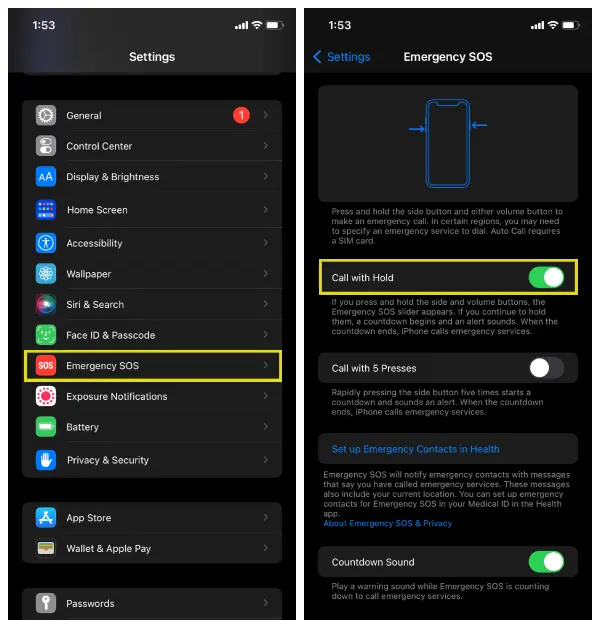 ソース: 気を散らす
多くの iPhone ユーザーが経験している別の問題があります。「SOS のみ」というメッセージが画面の上部に表示され、キャリアの名前は表示されません。これは通常、セルラー ネットワークに問題があることを意味します。その結果、iPhone ユーザーは、テキスト メッセージの送受信、電話、データの使用ができなくなります。
これはどのように修正できますか?いくつかの方法があります:
- iPhone を再起動する
- ネットワーク信号が良好な場所に場所を変更してみてください
- iPhone の物理 SIM カードを取り外して再挿入する
- セルラーデータをオフにしてからオンに戻す
- ネットワーク設定の再起動
- iPhone とキャリアの設定を更新する